---
title: "如何用 Claude Cowork 搭建一家一人公司"
author: "Rahul (@sairahul1)"
source_url: "https://x.com/sairahul1/status/2070795168677265758"
published_at: "2026-06-27T09:03:36.000Z"
fetched_at: "2026-06-27T23:32:56Z"
updated_at: "2026-06-27T23:33:07Z"
language: "zh"
review_status: "draft"
---

# 如何用 Claude Cowork 搭建一家一人公司
邮件。排版。汇总报告。准备演示文稿。整理文件。研究。营销。写作。SEO。
普通知识工作者一天中有 60% 的时间,都花在上面这些不需要动用真正脑力的事情上。
它们必要。但不是只有你才能做的工作。
Claude Cowork 改变了这一点。
不是让你把这些任务做得更快。
而是把你从这些任务里彻底移出去。
下面就是我用来运营一家一人公司的完整系统:Cowork 负责生产,我负责决策。
保存下来。你每周都会用到。
---
### **Cowork 到底是什么**
大多数人以为 Claude 是一个聊天机器人。
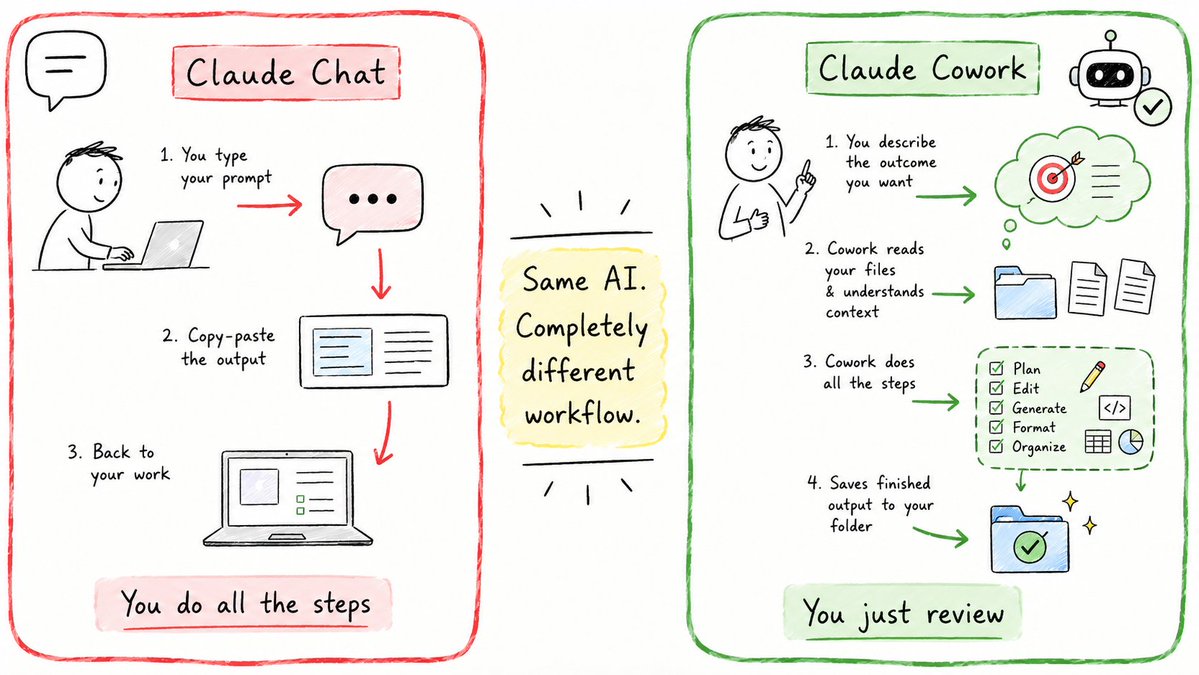
你打开它。输入内容。它回复。你把文字复制到别处。然后关掉标签页。
那是 Claude Chat。它不错。但那不是 Cowork。
Claude Cowork 完全是另一种产品。
它运行在你的桌面上。它能读写你真实电脑上的文件。它能创建真正的 Word 文档和 Excel 文件。它能在你做别的事时执行多步骤任务。它会在开始前先问你问题,而不是乱猜然后做错。
心态上的转变是:
Claude Chat 是一场对话。Cowork 是一位同事。
一个给你一段文字,让你复制到别处。另一个把工作做完,并把文件保存到该去的位置。
---
### **如何在 5 分钟内开始**
先做第一件事:安装。
→ 打开 claude.com/download
→ 下载桌面应用(Mac 或 Windows)
→ 你需要付费套餐,最低 20 美元/月。我用的是 100 美元/月套餐 :)
→ 打开应用
→ 点击顶部的 “Cowork” 标签(在 Chat 和 Code 之间)
→ 从电脑里选择一个文件夹
→ 复杂任务切换到 Opus 4.6
这个文件夹就是一切。
Cowork 读取它。写入它。在它里面整理内容。
你的文件夹越好,输出就越好。
---
### **第 1 步:搭建文件夹**
大多数人打开 Cowork,输入一个提示词,然后得到泛泛的输出。
原因是:Cowork 不知道你是谁。
一次性修好这个问题。以后就不用再修。
在电脑上创建一个叫 “Claude Cowork” 的文件夹。
里面放 3 个子文件夹:
→ ABOUT ME
→ OUTPUTS
→ TEMPLATES

---
### **改变一切的 3 个文件**
ABOUT ME 文件夹是你在 Cowork 里最重要的一项设置。
每一次会话开始时,这些文件都会被读取。
它们意味着你再也不用反复解释自己。
**文件 1 — about-me.md**
你是谁。你如何思考。对你来说,什么才算好作品。
不要自己写这个文件。
让 Cowork 采访你。
打开一个新的 Cowork 会话,粘贴下面这段:
```plaintext
You are building my about-me.md file for my Cowork folder.
Interview me using AskUserQuestion — one question at a time.
20 questions total. Push back on vague answers.
Cover:
- What I do and who I work with
- How I start a task and what "done" looks like
- What great work looks like in my field
- What I hate (patterns, shortcuts, AI clichés)
- My hard rules and non-negotiables
After the interview: compile everything into a single
markdown file under 2,000 tokens.
No raw Q&A transcripts. Extract the patterns.
Write as condensed prose and bullet points.
Save as about-me.md in my ABOUT ME/ folder.
```
回答问题时用说的,不要打字。
用 Wispr Flow(或任何免费的语音听写工具,Apple Mac 默认也有)。按住一个键。说话。松开。文字就会出现。
说出来能提供比打字多 3 倍的上下文。上下文越好,Cowork 的输出越好。每一次都是如此。
把这个文件控制在 2,000 个 token 以内。
我是吃过亏才学到这一点的。我最初的 about-me 文件超过 22,000 个 token。Cowork 每次会话大部分时间都花在读我的个人档案上,而不是做真正的工作。
把它压缩到 2,000 以下。质量一样。浪费少了 10 倍。
**文件 2 — anti-ai-writing-style.md**
你讨厌 AI 味写作。我也讨厌 AI 味写作。
Delve。Harness。Tapestry。In today's fast-paced world。
这个文件列出 Cowork 为你写东西时绝对不能做的所有事。
我的版本禁用了 80 多个词。干掉了特定句式。把段落限制在 3 行以内。
没有这个文件:Cowork 写得像 AI。有了这个文件:Cowork 写得像你。
先从简单版本开始。每当你在 Cowork 输出里看到讨厌的东西,就把它加进去。
**文件 3 — my-company.md**
你的目标。你的战略。你正在聚焦什么。你决定不做什么。
不是你周二的截止日期。而是你的北极星。
在 about-me 采访之后,把下面这段粘贴到同一个 Cowork 会话里:
```plaintext
You are building my my-company.md file.
This file tells Claude what I'm working toward
so it makes better decisions on every task.
Interview me using AskUserQuestion — 6-8 questions.
Cover:
- My top 2-3 goals this year (specific numbers)
- What platforms and markets matter most right now
- What I'm actively saying no to
- Where I'm spending most of my time this quarter
After the interview: compile into a single markdown file
under 1,000 tokens. Bullet points. No filler.
Save as my-company.md in my ABOUT ME/ folder.
```
只有当你的战略真的变化时,才更新这个文件。
也许一个季度一次。

---
### **第 2 步:设置全局指令**
只有文件夹还不够。
Cowork 需要知道如何使用它。
进入:Settings → Cowork → Edit Global Instructions
粘贴下面这段(按你的文件说明做些定制):
```plaintext
Before every task, read every file in ABOUT ME/:
- about-me.md: [your role, standards, how you work]
- anti-ai-writing-style.md: [your writing rules, banned words]
- my-company.md: [your goals, strategy, current focus]
Never read OUTPUTS/ or TEMPLATES/ unless I point you to a specific file.
Save all deliverables in OUTPUTS/ under a subfolder named after the project.
If the brief is unclear, use AskUserQuestion.
Don't fill gaps with filler.
Don't over-explain.
Deliver the work.
```
这只需要设置一次。
它会在每一个 Cowork 会话开始前运行。
永远如此。
这就是为什么你可以写一个 10 个词的提示词,却得到听起来像你自己写的输出。
上下文已经加载好了。
---
### **第 3 步:一个提示词运行所有事**
别再写长提示词了。
你只需要这一个:
```plaintext
I want to [TASK] so that [SUCCESS CRITERIA].
Read my ABOUT ME folder first.
Then use AskUserQuestion to clarify before you start.
```
就是这样。
Cowork 会读取你的上下文文件。问你正确的问题。你点击回答(需要 60 秒)。Cowork 制定计划。你批准。它在 OUTPUTS 文件夹里创建真正的文件。
整个互动感觉像是在给一位聪明员工布置任务,而不是和一个提示词输入框较劲。

---
### **没人真正讲清楚的功能**
AskUserQuestion。
这就是改变我工作方式的东西。
其他所有 AI 工具在你表达不清时都会猜。
它选择一种理解。直接往下跑。产出一份很精致、但回答了错误问题的结果。
Cowork 做法不同。
当它需要更多信息时,它会停下来。
它会生成一个表单。有可点击的选项。多选项。可以拖拽重新排序的排名。
现在是 AI 在提示你。
你不用再和文本框较劲,试图写出完美提示词。
你只是在 60 秒内点完一个表单。
对任何不那么简单的提示词,都加上这一行:
```plaintext
Use AskUserQuestion before you start.
```
我在 Mac 上设了一个文本快捷方式:输入 “/prompt”,它会自动展开成我的完整模板。
Settings → Keyboard → Text Replacements → 添加 /prompt → 粘贴完整模板。
一个键盘快捷方式。随时可用。
---
### **第 4 步:安装 Wispr Flow**
这是没人谈起的瓶颈。
Cowork 可以在 15 秒内阅读 100,000 个词。可以在 90 秒内做出一个电子表格。
然后它开始等你以每分钟 60 个词的速度打字。
你说话的速度是每分钟 150 个词。
安装 Wispr Flow。
→ wispr.ai(或任何免费的语音转文字工具)→ 下载 → 安装
→ 选择一个键盘快捷键(我用 Shift)
→ 按住这个键。说话。松开。文字会出现在屏幕上的任何地方。
包括 Cowork 的聊天框里。
现在你不再输入“我需要一篇 LinkedIn 帖子”,而是说:
“我最近发现了 X,我想多分享一些 Y,但首先我想确认 Z 是清楚的,所以也许我们应该从……开始。”
口述上下文比打字上下文丰富 3 倍。
上下文越好,输出越好。
每一次都是如此。

---
### **第 5 步:省 token。省钱。**
如果你每天用 Cowork,20 美元/月套餐很快就会用完。
下面是让每一个 credit 都发挥作用的方法。
**最大的技巧:重开对话。**
每一条追问消息的成本都比上一条更高。
第 1 条消息需要重新读取 1 份上下文。第 30 条消息的成本是它的 31 倍。
如果每轮交流 500 个 token,20 条消息就会烧掉 105K token。
当 Cowork 做错时,不要输入“不是,我的意思是……”
从更高一层重新开始对话。带着更好的 brief 重新开一轮。
这一个习惯就能把 token 用量减少 40–60%。
**另外 5 条规则:**
→ **批量处理任务。** 3 个单独提示词 = 3 次上下文重载。1 个提示词包含 3 个任务 = 1 次重载。
→ **简单任务用 Sonnet。** 语法检查、排版、快速回答。把 Opus 留给深度工作。Sonnet 便宜 5 倍。
→ **保持 ABOUT ME 文件精简。** 每个会话一开始都会读取这些文件。22,000 个 token → 真正工作前就烧掉预算。2,000 个 token → 高效。
→ **每 20 条消息重新开始。** 让 Cowork 总结当前会话。复制总结。新建会话。把总结作为第一条消息粘贴进去。同样的上下文,没有膨胀。
→ **把会话分散到一天里。** Claude 使用滚动的 5 小时用量窗口。早上一次冲刺会烧掉你一天的额度。早上 + 下午 + 晚上 = 3 倍容量。

---
### **第 6 步:Templates 文件夹**
每当 Cowork 做出了你喜欢的东西,就把它保存成模板。
在会话结束时只要这样说:
```plaintext
Save this as a template in TEMPLATES/.
Strip the content. Keep the structure.
```
Cowork 会去掉具体内容,保留骨架:章节、顺序、格式、长度,然后保存下来。
下次你需要类似东西时:
```plaintext
Use the template in TEMPLATES/[filename].
```
TEMPLATES 文件夹会自己慢慢填满。
你不用整理它。也不用维护它。
需要的时候指向对应文件就行。
久而久之,这个文件夹会变成你最有价值的资产。
所有奏效过的结构。所有有效的格式。所有客户喜欢的输出。
都可以立刻复用。
---
### **第 7 步:打造你的 AI 员工**
这是 Cowork 从工具变成基础设施的地方。
一个 Cowork 插件就是一个有特定结构的文件夹,它能把 Claude 变成一名专家。
不是一个什么都能做的通才。
而是一个只做一件事,并且完全按你的方式来做的专家。
你的内容策略师。你的研究分析师。你的客户报告撰写者。
文件夹结构如下:
```plaintext
my-plugin/
├── .claude-plugin/
│ └── plugin.json ← Name and role
├── skills/
│ └── SKILL.md ← Step-by-step workflow
├── commands/
│ └── run.md ← /slash commands
├── references/
│ └── templates.md ← Your best examples
└── global-instructions.md ← Standing orders
```
SKILL.md 是大脑。
每一个步骤。每一条规则。每一项质量检查。
你写得越具体,输出就越好。
不要写“分析数据”。
要写:“将本周和上周进行比较。计算每个指标的百分比变化。标出任何超过 20% 波动的项。用一句话写出洞察。”
示例插件:每周内容写手
```markdown
# SKILL.md
## Process
1. Read about-me.md to load voice and audience
2. Read anti-ai-writing-style.md — never break these rules
3. Read the content brief from INPUTS/
4. Research the topic using web search (3 sources minimum)
5. Write a hook using the 3-second scroll-stop test
6. Write the body in sections under 100 words each
7. End with a specific CTA tied to my current goal in my-company.md
8. Run quality checklist before saving
## Rules
- Never use bullet points unless I ask
- Every paragraph max 3 lines
- No AI words (see anti-ai-writing-style.md)
- Hook must make a bold claim in the first line
## Quality Checklist
- [ ] Hook stops the scroll in 3 seconds
- [ ] No banned words or patterns
- [ ] CTA matches current goal
- [ ] Reads like a human wrote it
```
构建完成后,用下面的方式触发它:
```plaintext
/content:write
```
一个命令。完整的专家工作流。保存到你的 OUTPUTS 文件夹。

---
### **第 8 步:自动化你的一整天**
这是最终形态。
3 个定时会话。不需要手动触发。你的一天会自己运转。
**早上 7 点 — 晨间简报**
在你带着完整意图打开电脑之前:
Cowork 已经扫描你的邮件,并按紧急程度分类。为常规消息起草回复。标出真正需要你动脑的 3 封。拉取你的日历。为每个会议生成准备笔记。
一个文档已经躺在你的桌面上。
你用 5 分钟读完。你清楚知道今天是什么样。
在 Cowork 里使用 /schedule,把它设置成一个循环任务。
**中午 12 点 — 午间生产**
当你准备好做真正工作时手动触发。
你向 Cowork 说明下午的 3–5 项任务。
Cowork 执行它们,而你专注于只有你能处理的决策和关系。
回来时,你会看到已经完成的文件。
**下午 5 点 — 收尾复盘**
在你合上电脑前:
Cowork 回顾今天发生了什么。哪些已经处理。哪些还没完成。哪些要带到明天。
一个文档把闭环收起来。
它又会成为明天早晨简报的上下文。
连续循环。没有断点。
```plaintext
/schedule: Every weekday at 7 AM
Read my email (Gmail connector), calendar (Google Calendar connector),
and Slack (Slack connector).
Categorize emails:
- Tier 1: Must respond before 9 AM
- Tier 2: Must respond today
- Tier 3: Can wait this week
- Tier 4: Informational, no reply needed
Draft responses for all Tier 3 and Tier 4 emails.
Flag Tier 1 and Tier 2 for my review.
Pull today's calendar. Write 3-sentence prep notes for each meeting.
Compile everything into Morning-Briefing-[DATE].md
Save to /OUTPUTS/daily-briefings/
```
设好它。以后再也不用惦记。

---
### 还可以做更多事,改善你的日常
## **Plugins**
*它们是什么(10 个词版本):预先构建的专家包,让 Claude 立刻变成专家。*
### **为什么它们重要**
没有插件时,Claude Cowork 是一个聪明的通才。它能写作、研究、分析、整理和构建。但它不知道你所在行业的术语、你团队的工作流,或你的岗位需要哪些具体产出。
插件改变了这一点。它们是一组技能、斜杠命令和子代理,专为特定工作职能设计。Anthropic 在 2026 年 1 月发布了 11 个官方插件:
- Productivity — 任务管理、日历和日常工作流
- Marketing — 内容起草、活动规划、品牌语气
- Sales — 账户研究、通话准备、外联、battlecards
- Finance — 财务建模、分析、报告
- Data Analysis — SQL、仪表盘、数据集探索
- Legal — 合同审查、研究、起草
- Product Management — 规格说明、路线图、用户故事
- Customer Support — 工单处理、回复起草
- Enterprise Search — 跨已连接工具搜索
- Biology Research — 科学文献和数据
- 以及更多正在加入的插件
影响来得很快。Legal 插件发布后,Thomson Reuters 在单个交易日下跌 16%,创下有记录以来最糟糕的一天。LegalZoom 下跌 20%。当 AI 开始真正执行专业工作时,看起来就是这样。
安装 Sales 插件后,Claude 可以研究客户账户、帮你准备电话,并起草外联序列。安装 Data 插件后,它会探索你的数据集、写 SQL、构建仪表盘,并标出异常。你不需要懂技术。你只要点击安装。
### **如何安装插件**
1. 打开 Claude Cowork。
2. 点击聊天栏里的 “+” 按钮,然后点击 “Plugins” 浏览插件库。
3. 查看所有可用内容。或者打开 [claude.com/plugins](https://claude.com/plugins)
4. 选择适合你岗位的插件并点击 Install。
5. 在任意 Cowork 聊天中输入 “/”,查看该插件新增的斜杠命令。
### **你的第一批提示词(安装后)**
**安装 Productivity 插件后:**
*/productivity:start Let’s review what I need to get done today and set up my task list.*
**安装 Marketing 插件后:**
*/marketing:draft-content Write a LinkedIn post about [topic]. Match the voice from my brand-voice.md file. Target [audience]. Goal: [what I want people to do].*
**安装 Data 插件后:**
*/data:explore I’ve uploaded a CSV in this folder. Give me a summary of what’s in it, flag any anomalies, and suggest three analyses worth running.*
启用插件后的输出会明显比普通提示词更结构化,也更有主见。它知道对你的职能来说,什么样的输出才算好。
---
## **Connectors**
*它们是什么(10 个词版本):和 Slack、Drive、Notion 以及 50 多种其他工具的实时集成。*
### **为什么它们重要**
典型的 AI 工作流里有大量复制粘贴。你截一张 Slack 线程图。复制文档。粘贴进聊天。手动补上下文。非常累人。
Connectors 会消除这一切。一次性连接你的工具,Claude 就能在对话中引用这些工具里的实时数据。不用复制粘贴。不用截图。不用下载。
让 Cowork “总结过去两周 [#project](https://x.com/search?q=%23project&src=hashtag_click)-alpha 的关键决策”,它会读取你的 Slack。让它“从 Drive 的收入文档里拉取 Q1 数据”,它会打开你的 Google Doc。让它“查找 Notion 里所有标记为 blocker 的内容”,它会搜索你的工作区。
根据我的经验,这在所有套餐上都是免费的。它是 Cowork 里最被低估的功能。
### **如何连接你的工具**
1. 在 Claude Desktop 中进入 Settings > Connectors。
2. 浏览目录(包括 Slack、Google Drive、Notion、Figma、Asana 等 50 多个集成)。
3. 点击一个连接器,然后点 “Add”。
4. 用对应工具完成授权。完成。
你只需要做一次。之后,Claude 就能在每个 Cowork 会话中访问该工具的实时数据。
### **你的第一个提示词(连接 Slack 后)**
*Search my Slack messages from the last 7 days and give me a summary of anything I need to follow up on. Organize by urgency.*
### 或者连接 Google Drive 后:
*Find the most recent document about [project name] in my Drive. Read it and tell me the three most important things I need to know.*
---
### **真实用例**
下面就是我每周如何使用 Cowork。
**写这类文章:**
文件夹里有:about-me.md、anti-ai-writing-style.md、表现好的过往文章、参考文档。
提示词:“I want to write about [topic]. Read my folder. Ask me questions first.”
发生的事:Cowork 读取每个文件。询问受众、角度、其他指南漏掉了什么。我点击回答。它产出大纲。我提出反对意见。它调整。它用我的语气写出草稿,因为它已经加载了我的声音档案。
我会编辑。但重活已经完成了。
**客户交付物:**
把客户 brief 放进文件夹,旁边放我的模板和过往作品。
提示词:“Read the brief in /projects/client-x. Compare to my template. Draft a first version as .docx. Ask me questions first.”
发生的事:Cowork 读取 brief。和我的格式比较。提出我没想到的问题。创建真正的 .docx。可以直接打开。
**竞品研究:**
把 3–5 篇竞品文章放进一个子文件夹。
提示词:“Read all 4 articles. Create a comparison table: what each covered, what they missed, where I can say something new.”
这过去是初级员工的工作。
现在只是一个提示词。
**自己运行的每周简报:**
每周一早上 7 点定时执行。
Cowork 研究我正在追踪的内容。把摘要保存到我的 briefings 文件夹。
我醒来就看到一个文档。我什么都没做。
---
### **Cowork 的短板**
我承诺过要诚实。
→ **会话之间没有记忆:** 每个会话都是从零开始。解决办法:把上下文保存在 ABOUT ME 文件里。设置扎实的全局指令。这个变通办法很好用,但在长项目上你仍然会感到缺口。
→ **用量消耗很快:** 复杂任务会迅速烧掉 credit。如果你在 20 美元套餐上重度使用,一周内就会有感觉。如果 Cowork 变成你的主工作流,可以考虑 100 美元套餐。
→ **只能桌面使用:** 没有移动端。没有浏览器版。任务运行时应用必须保持打开。关掉它,会话就死了。
→ **不适合快速问题:** “法国首都是哪里”这种问题用 Chat。Cowork 是给任务用的,不是给冷知识用的。
→ **发送前先审查。** 它仍然是 research preview。Anthropic 明确说过这一点。不要不读就把客户交付物发出去。90% 的时候它很好用。剩下 10% 可能会让你意外。
---
### **你的前 20 分钟**
打开日历。本周留出 20 分钟。
**第 0–5 分钟:安装并搭建文件夹**
→ claude.com/download
→ 下载 → 登录 → 付费套餐
→ 在电脑上创建 Claude Cowork 文件夹
→ 创建 3 个子文件夹:ABOUT ME、OUTPUTS、TEMPLATES
**第 5–12 分钟:创建 3 个核心文件**
→ 打开 Cowork
→ 新会话
→ Opus 4.6
→ 粘贴上面的 about-me 采访提示词
→ 用 Wispr Flow 口述你的回答(现在就下载:wispr.ai)
→ 让 Cowork 根据你的回答构建 about-me.md
→ 快速写下你的 anti-ai 词汇到一个文本文件里
→ 保存为 anti-ai-writing-style.md
→ 粘贴 my-company 提示词
→ 回答 6–8 个问题
→ 保存为 my-company.md
**第 12–14 分钟:设置全局指令**
→ Settings
→ Cowork
→ Edit Global Instructions
→ 粘贴上面的模板
→ 定制文件说明 → Save
**第 14–18 分钟:运行你的第一个真实任务**
→ 想一个本周工作里真正需要的东西
→ 输入:“I want to [task]. Read my ABOUT ME folder first. Use AskUserQuestion before you start.”
→ 点完表单
→ 看 Cowork 在 OUTPUTS 文件夹里创建一个真实文件
→ 打开文件。阅读。编辑。使用。
**第 18–20 分钟:设置你的 Mac 文本快捷方式**
→ Settings
→ Keyboard
→ Text Replacements
→ Add: /prompt
→ [your full template]
→ 测试一下。在任何地方输入 /prompt。完整模板就会出现。
你现在已经是 Cowork 用户了。
不是基础版用户。是有上下文文件、全局指令和系统的那种用户。
---
### **改变是什么**
使用 Cowork 之前:你一天中 60% 的时间花在生产工作上。
使用 Cowork 之后:你一天中 60% 的时间花在只有你能做的决策上。
之前:你写提示词,然后祈祷。
之后:你给一个系统 brief,然后审查结果。
之前:每一份客户交付物都从零开始。
之后:在你输入第一个字之前,你的模板、语气和标准就已经加载好了。
之前:竞品研究要花半天。
之后:把文件放进文件夹,回来就看到综合分析。
瓶颈不再是生产。
瓶颈变成了你。你的判断。你的决策。你的关系。
这才是一家一人公司真正的样子。
---
### 如果这对你有用:
→ 转发给你认识的每一位 solo founder
→ 关注 @sairahul1,获取更多无需你亲自运行的系统
→ 收藏这篇文章——光是文件夹设置就值回你 2 小时的时间
我写 AI、产品,以及那些在你睡觉时也能运转的系统。
---
**提到的工具:
**→ Claude Cowork: claude.com/download(需要付费套餐)
→ Wispr Flow: wispr.ai(有免费层)